Pour accéder à la plateforme, vous devez avoir un compte. Si vous n'en avez pas, contactez un administrateur de la plateforme DiliTrust dans votre entreprise.
Dans cet article, nous verrons :
- La première connexion
- Invité dans plusieurs instances : un seul e-mail d'activation
- L'accès à la plateforme
- Le mot de passe oublié
- L'accès hors ligne sur mobile
- Où vos données sont stockées et comment elles sont protégées
✍ Première connexion
Pour votre première connexion, cliquez sur le lien reçu par e-mail. Il confirme votre adresse e-mail et vous donne accès à la plateforme. Une fois le lien ouvert dans votre navigateur, cliquez sur « Se connecter ».
Configurez votre compte en choisissant un mot de passe sécurisé qui respecte les conditions suivantes :
- Au moins 10 caractères
- Au moins une lettre minuscule
- Au moins une lettre majuscule
- Au moins un chiffre ou un caractère spécial
Cliquez sur « Enregistrer ». Vous êtes alors redirigé vers votre profil sur la plateforme.
✌ Invité dans plusieurs instances ? Activez-les avec un seul e-mail
Une instance est un espace des Instances digitalisées (BP) dédié à un conseil ou à un comité, par exemple un conseil d'administration ou un comité d'audit. Vous pouvez être ajouté à plusieurs instances en même temps, parfois pour plusieurs sociétés.
Dans ce cas, vous recevez un seul e-mail d'activation pour toutes vos instances, et non un e-mail par instance. L'e-mail indique le nombre d'instances auxquelles vous avez été ajouté. Il vous propose deux choix.
Option 1 : accepter toutes les instances en une fois
- Ouvrez l'e-mail d'activation envoyé par DiliTrust.
- Cliquez sur le bouton qui permet d'accepter l'accès à toutes les instances.
- Votre accès est activé dans toutes les instances listées dans l'invitation. Vous n'avez pas besoin de cliquer sur un lien pour chaque instance.
Option 2 : vérifier et accepter les instances une par une
- Ouvrez l'e-mail d'activation envoyé par DiliTrust.
- Cliquez sur le bouton qui permet de vérifier et d'accepter les instances une par une.
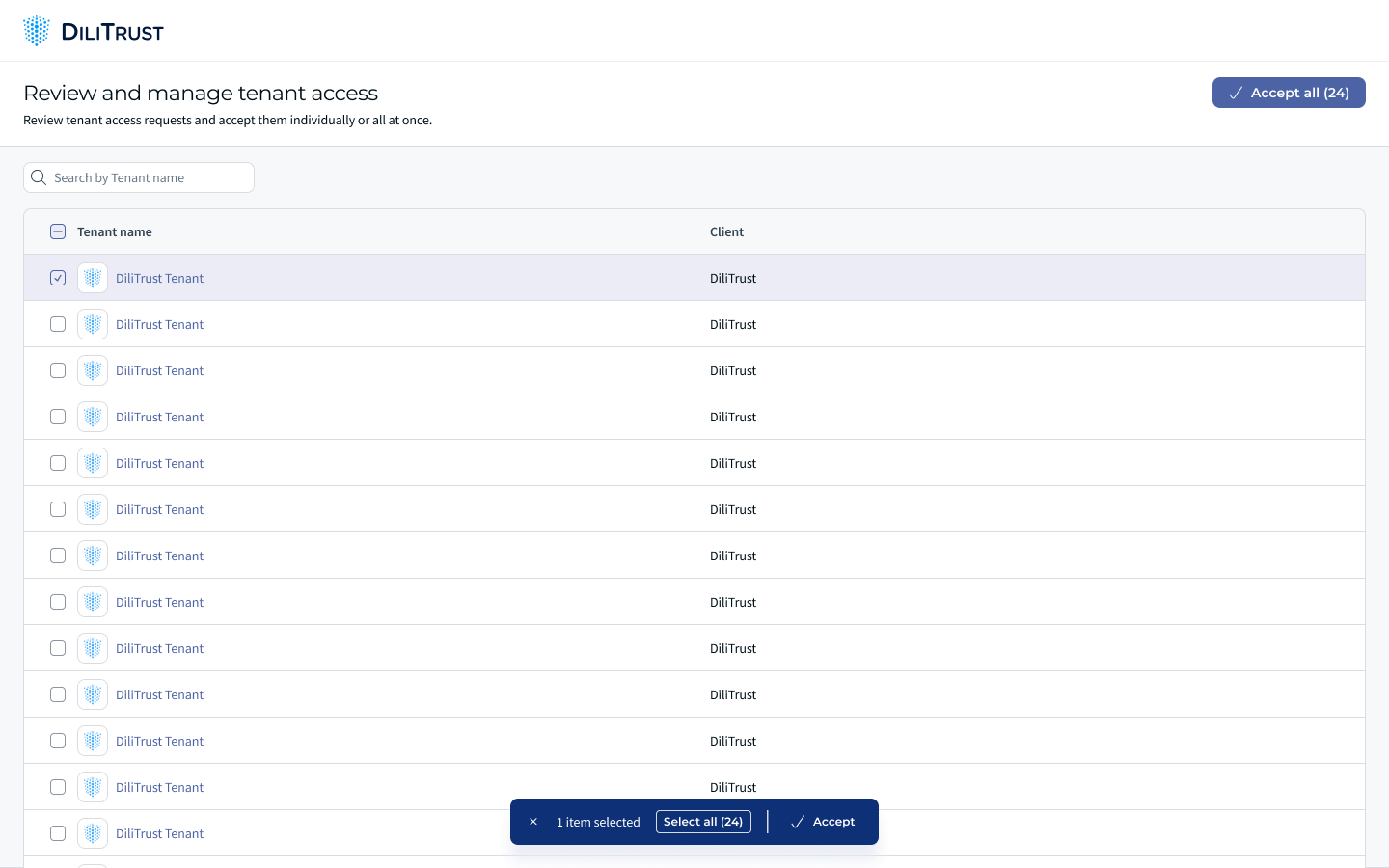
- Une page s'ouvre avec la liste des instances en attente de votre accord.
- Pour trouver rapidement une instance, saisissez son nom dans la barre de recherche.
- Pour n'accepter que certaines instances, cochez la case à côté de chaque instance souhaitée, puis acceptez votre sélection.
- Pour accepter toutes les instances de la liste, cliquez sur « Tout accepter » en haut de la page.
Bon à savoir : accepter une instance ne change pas ce que vous pouvez y faire. Vos droits dans chaque instance restent ceux définis par votre administrateur.
☝ Se connecter
Vous pouvez accéder au portail depuis le site web de DiliTrust : www.dilitrust.com
- Cliquez sur l'accès client et choisissez le portail correspondant à votre région.
- Connectez-vous avec l'adresse e-mail et le mot de passe choisis lors de la création de votre compte.
Vous pouvez aussi vous connecter depuis ce lien : https://auth.dilitrust.com/. Vous arrivez directement sur la page de connexion.
⚠️ Avant de vous connecter, choisissez la langue que vous souhaitez utiliser.
⚠️ Les Instances digitalisées de DiliTrust sont aussi disponibles sous forme d'application mobile !
❔ Mot de passe oublié
Si vous avez oublié votre mot de passe, cliquez sur le lien « Mot de passe oublié ? » sous le champ du mot de passe, à droite.
Saisissez votre adresse e-mail. Vous recevez par e-mail un lien à usage unique pour réinitialiser votre mot de passe. Ce lien est valable 24 heures.
Si vous ne recevez pas d'e-mail, vérifiez votre dossier de courrier indésirable. Vérifiez aussi que votre adresse e-mail est bien orthographiée.
Quand vous recevez l'e-mail, cliquez sur le lien de réinitialisation. Vous êtes redirigé vers une page de la plateforme pour réinitialiser votre mot de passe. Choisissez un nouveau mot de passe qui respecte les conditions, puis cliquez sur « Enregistrer ».
✈️ Accès hors ligne sur mobile
Les Instances digitalisées de DiliTrust existent en application mobile (iOS et Android). Elles vous permettent de préparer vos réunions et d'y participer même sans connexion internet, par exemple en voyage.
Avez-vous besoin d'une connexion internet ?
- Réunions : non. Les applications mobiles fonctionnent entièrement hors ligne. Vous pouvez ouvrir l'ordre du jour, lire les documents, ajouter des annotations et voter sans connexion.
- Fonctionnalités IA (Ask Lini, résumés de documents et génération des procès-verbaux) : oui. Elles fonctionnent sur les serveurs de DiliTrust et demandent une connexion internet active. Vous ne pouvez pas les utiliser hors ligne.
⛔ Où vos données sont stockées et comment elles sont protégées
Quand vous utilisez les Instances digitalisées sur un appareil mobile, les documents ouverts pour une utilisation hors ligne sont mis en cache (enregistrés) sur l'appareil. Ces données locales sont protégées ainsi :
- Chiffrement au repos : les documents en cache sont chiffrés en AES-256 sur toutes les plateformes (iOS, Android et Windows).
- Stockage sécurisé des clés : les clés de chiffrement sont stockées dans l'espace sécurisé de l'appareil, Apple KeyChain sur iOS et Android KeyStore sur Android.
- Séparation des données entre utilisateurs : une nouvelle clé de chiffrement est créée à chaque changement d'utilisateur connecté sur l'appareil. Les données de chaque utilisateur restent ainsi séparées.
Pour les administrateurs
Un administrateur peut désactiver le mode hors ligne pour toute l'organisation si votre politique de sécurité l'exige.
❓ Questions fréquentes
J'ai été ajouté à plusieurs instances. Pourquoi n'ai-je reçu qu'un seul e-mail ?
DiliTrust regroupe désormais toutes vos invitations dans un seul e-mail d'activation. Depuis cet e-mail, vous pouvez accepter toutes les instances en une fois, ou les vérifier et les accepter une par une.
Puis-je préparer une réunion et voter sans connexion internet ?
Oui. Dans l'application mobile, vous pouvez consulter l'ordre du jour, lire les documents, les annoter et voter entièrement hors ligne. Vos actions se synchronisent dès que vous êtes de nouveau connecté.
Puis-je utiliser Ask Lini, les résumés de documents ou la génération des procès-verbaux hors ligne ?
Non. Ces fonctionnalités IA sont traitées sur les serveurs de DiliTrust et demandent une connexion internet active.
Si mon appareil est perdu ou volé, mes documents téléchargés sont-ils protégés ?
Oui. Les documents mis en cache pour une utilisation hors ligne sont chiffrés au repos en AES-256. Les clés de chiffrement sont conservées dans l'espace sécurisé de l'appareil (KeyChain sur iOS, KeyStore sur Android).
Pour d'autres questions sur les fonctionnalités IA, consultez Lini – Questions fréquentes.
Cet article a-t-il été utile ?
C'est super !
Merci pour votre commentaire
Désolé ! Nous n'avons pas pu vous être utile
Merci pour votre commentaire
Commentaires envoyés
Nous apprécions vos efforts et nous allons corriger l'article